

C语言编程工具

TIP
首先是各种工具的对比:
DEV C++:大伙用的最多的,很方便啊是吧,但是也很朴素……没有代码补全是不是有点难受?小熊猫 DEV:我后来用的是这个,增添了代码补全,也是比较流畅,但毕竟是魔改版而且跟原来的 DEV 不能同时用,不放心就给卸了;Visual Studio:没怎么深入体验过,那大 10 个 G 看了还是……呵呵VSCode:可以说编程工具里的瑞士军刀,什么都能写,体验也还不错,美中不足的就是……安装配置 C 语言真的很麻烦。CLion:安装好之后应该在 1G 左右,收费(北航邮箱可以免费使用教育版),有一定的学习成本,但是让我最欣赏的是它真的特别人性化,写起代码相当便捷流畅。而且学校机房是可以使用CLion的(VSCode和小熊猫用不了,万一到机房考试还是一夜回到解放前)。
VSCode(代码编辑)+GCC(编译器)
1.1 安装VSCode
- VSCode安装非常简单,可自行在官网下载安装包Visual Studio Code - Code Editing. Redefined,下载完成后,一路下一步即可安装完成。
- 如果官网下载过慢,这里也提供安装包可自行下载。
- 安装完成后,打开VSCode,点击左侧的扩展图标,搜索并安装C/C++插件,该插件提供了C语言的语法高亮、代码补全、调试等功能。
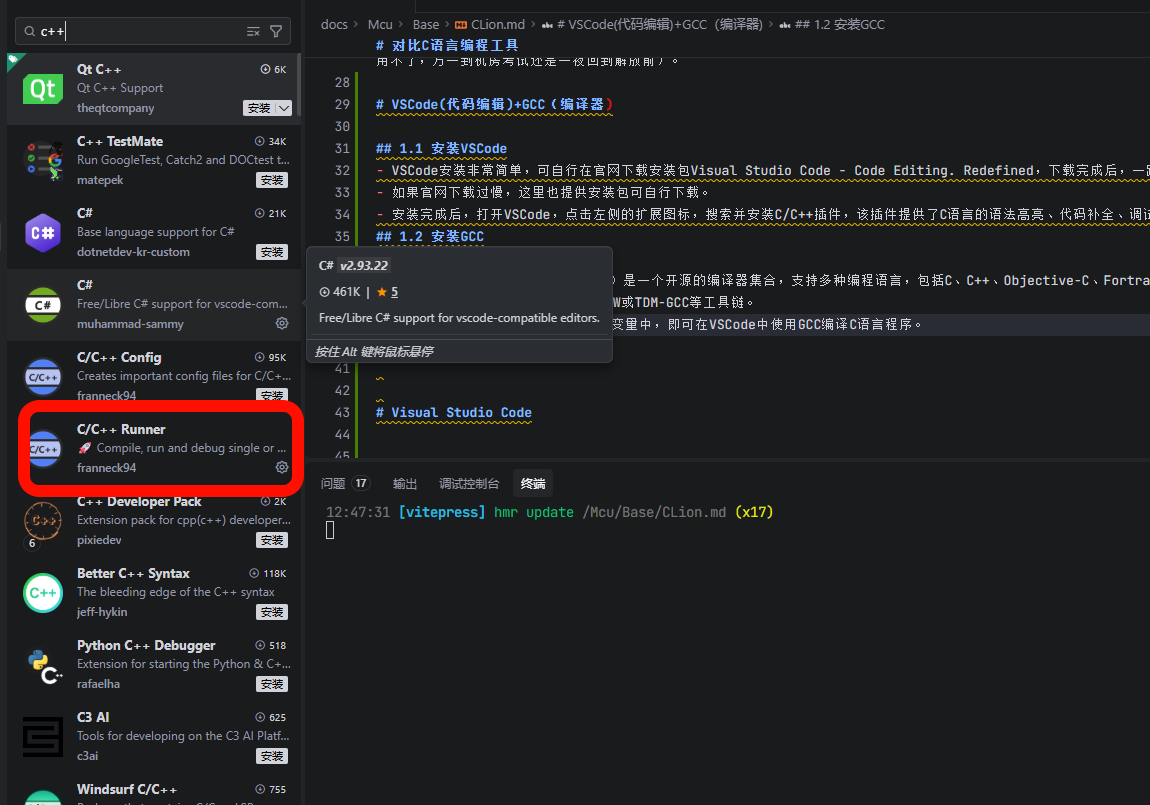
1.2 安装GCC
- GCC(GNU Compiler Collection)是一个开源的编译器集合,支持多种编程语言,包括C、C++、Objective-C、Fortran、Ada等。
- 在Windows上安装GCC可以使用MinGW或TDM-GCC等工具链。
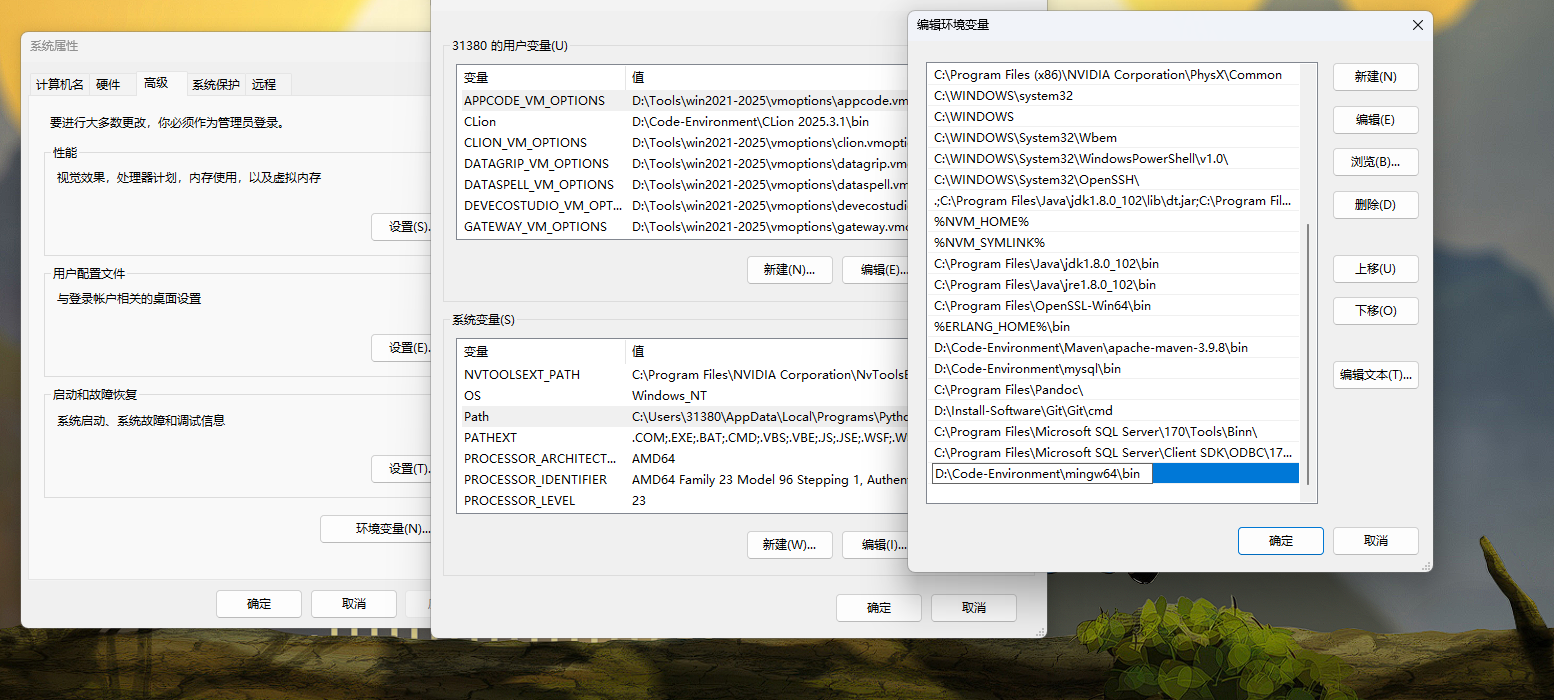
- 安装完成后,将GCC添加到系统环境变量中,即可在VSCode中使用GCC编译C语言程序。
- 为了在 Windows 上安装 GCC,您需要安装 MinGW。为了安装 MinGW,请访问 MinGW 的主页 mingw-w64.org,进入 MinGW 下载页面,下载 MinGW 安装程序。
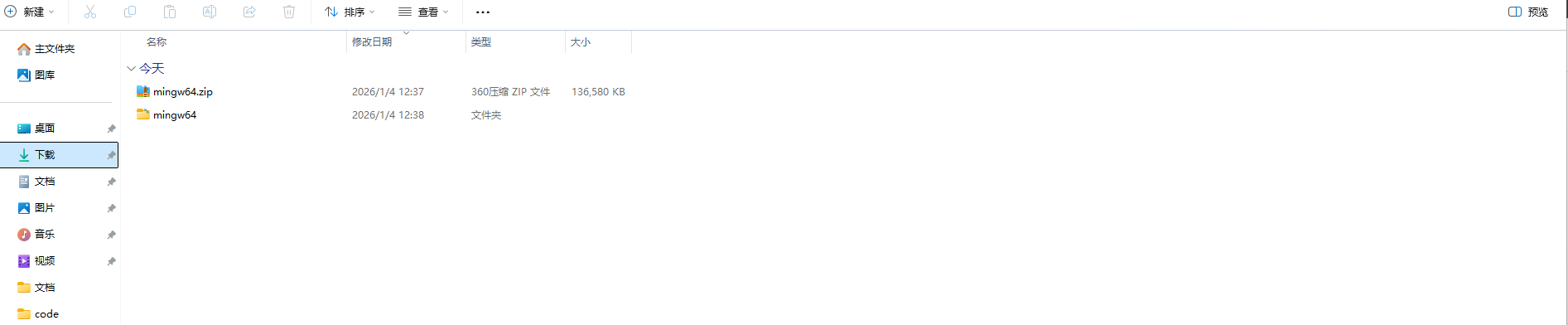
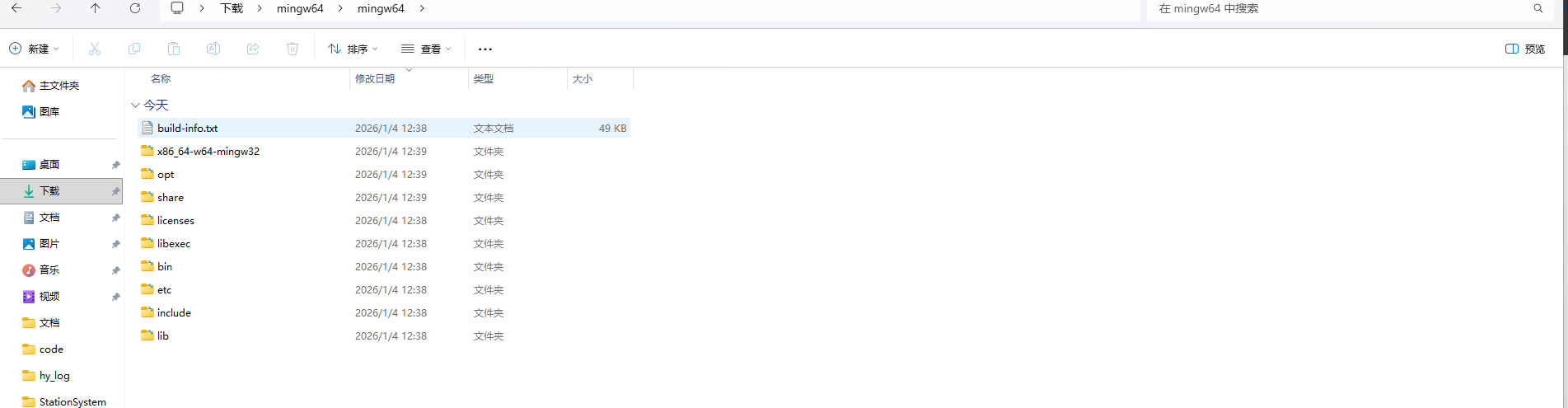
解压完成后,将 MinGW 安装目录添加到系统环境变量中,即可在 VSCode 中使用 GCC 编译 C 语言程序。
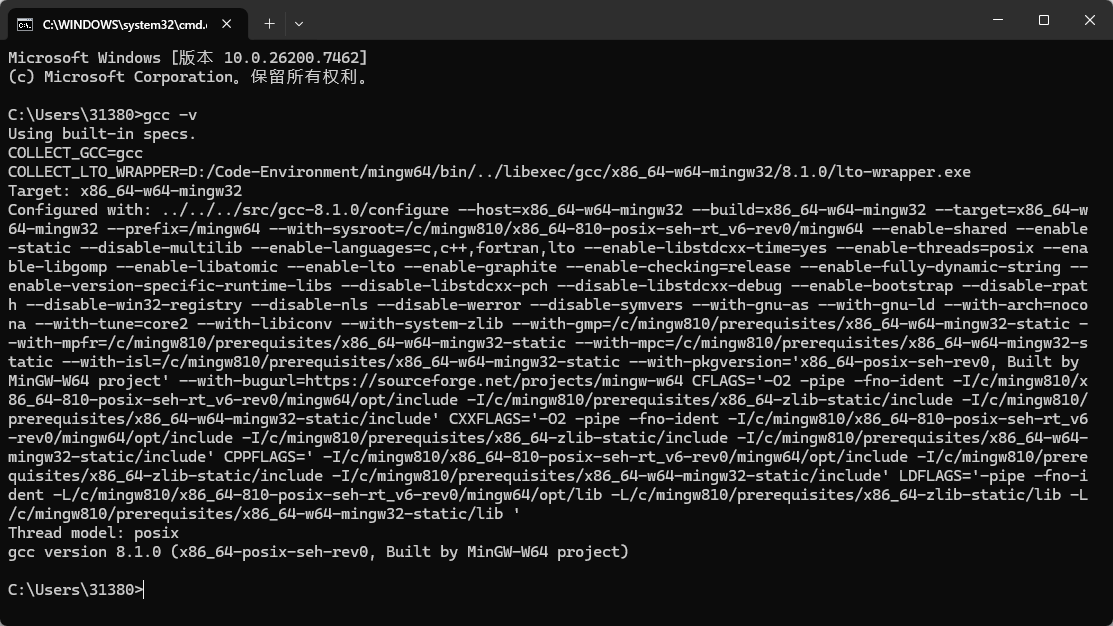
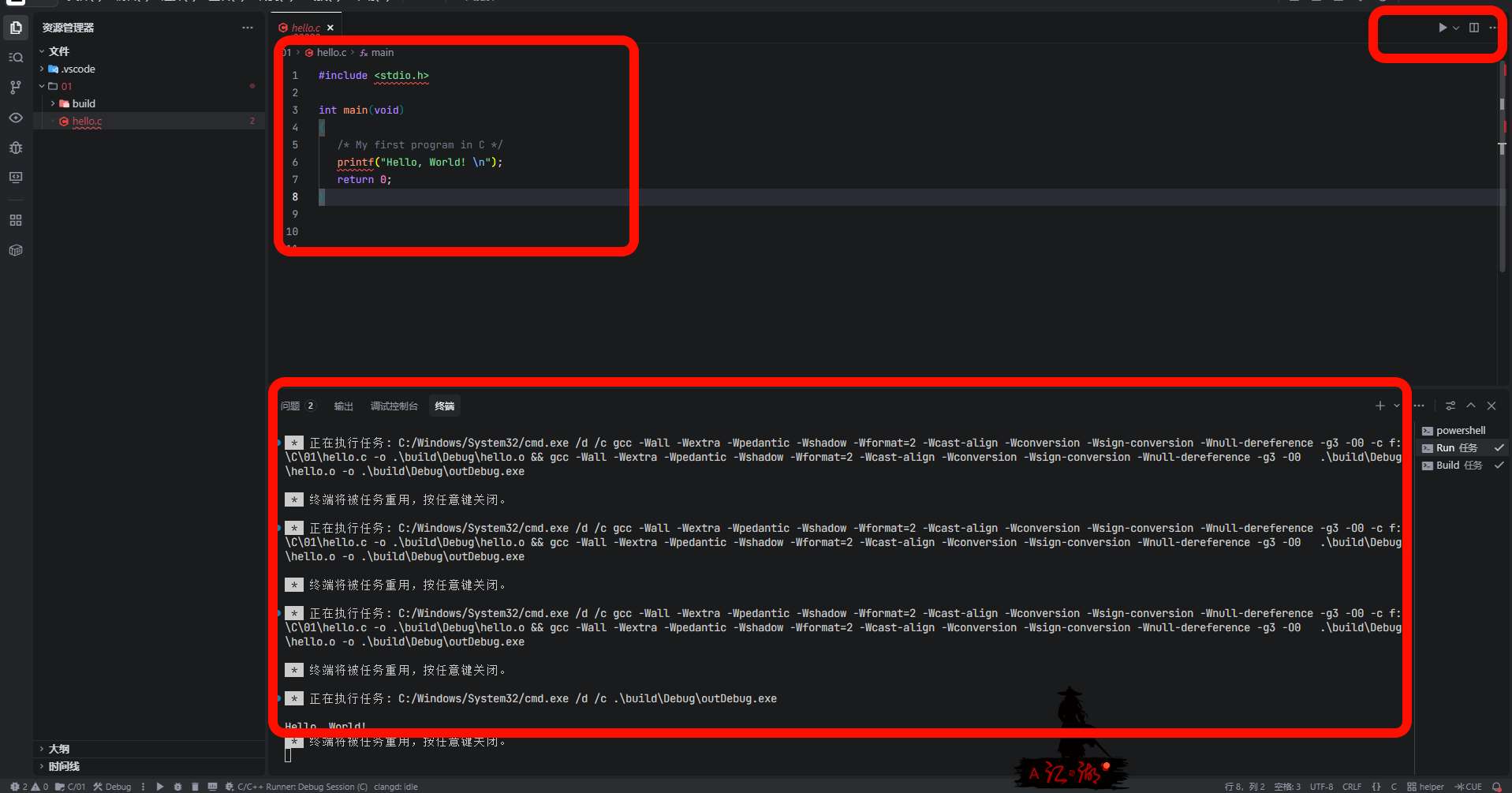
验证安装是否成功,打开 VSCode,创建一个新的 C 文件,输入如下代码:
c
#include <stdio.h>

int main(void) {
    printf("Hello, World!\n");
    return 0;
}
CLion
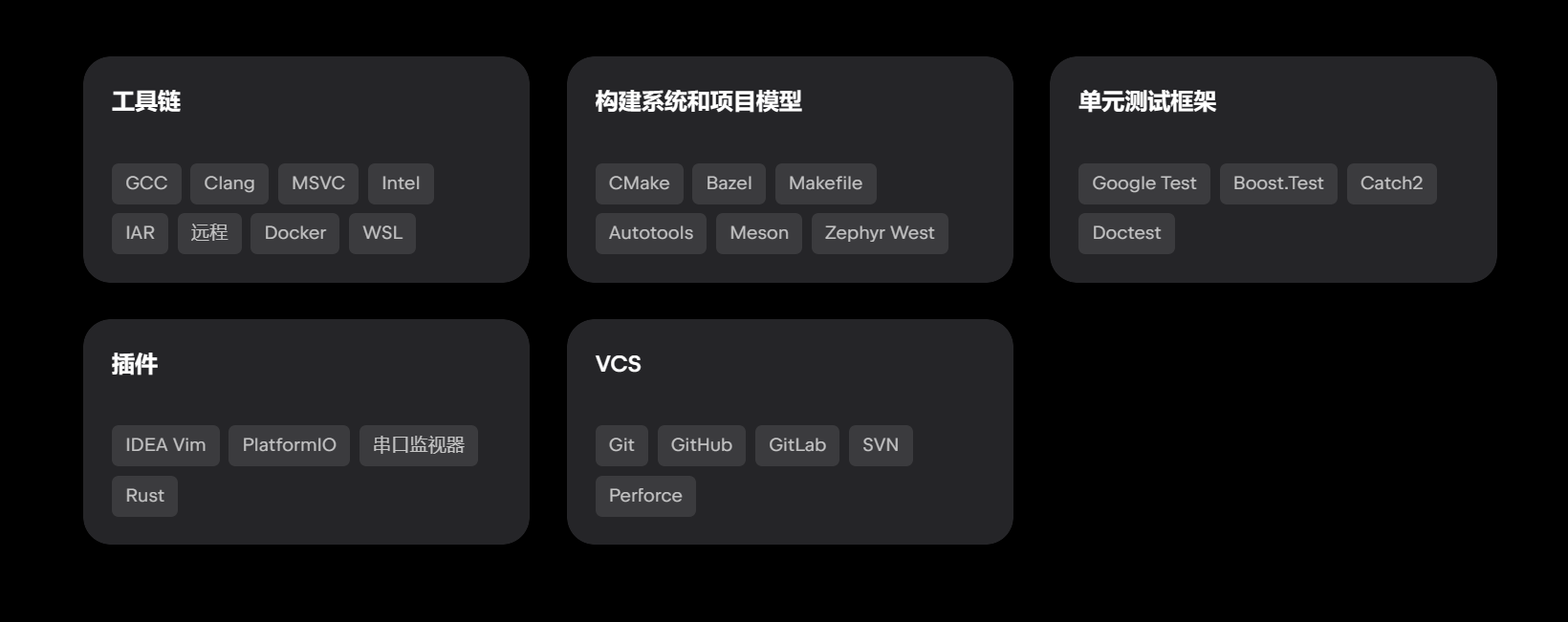
1.1 项目先建
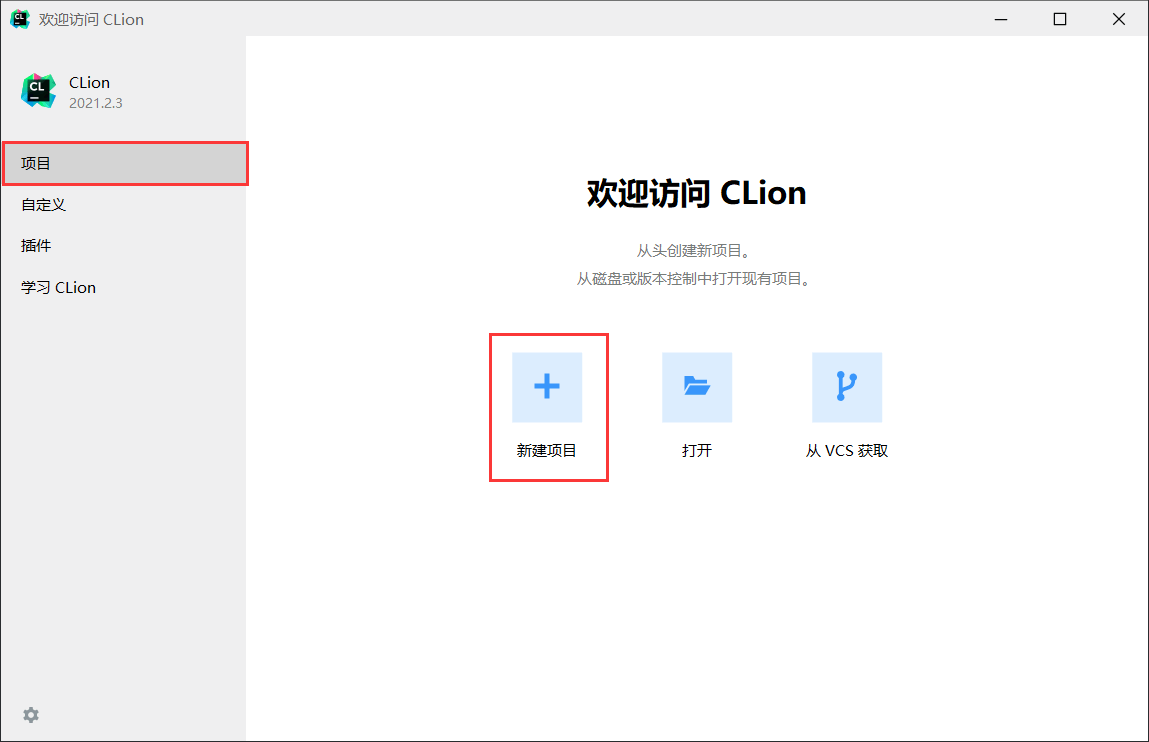
- 打开 CLion,选择“新建项目”,如下图所示:
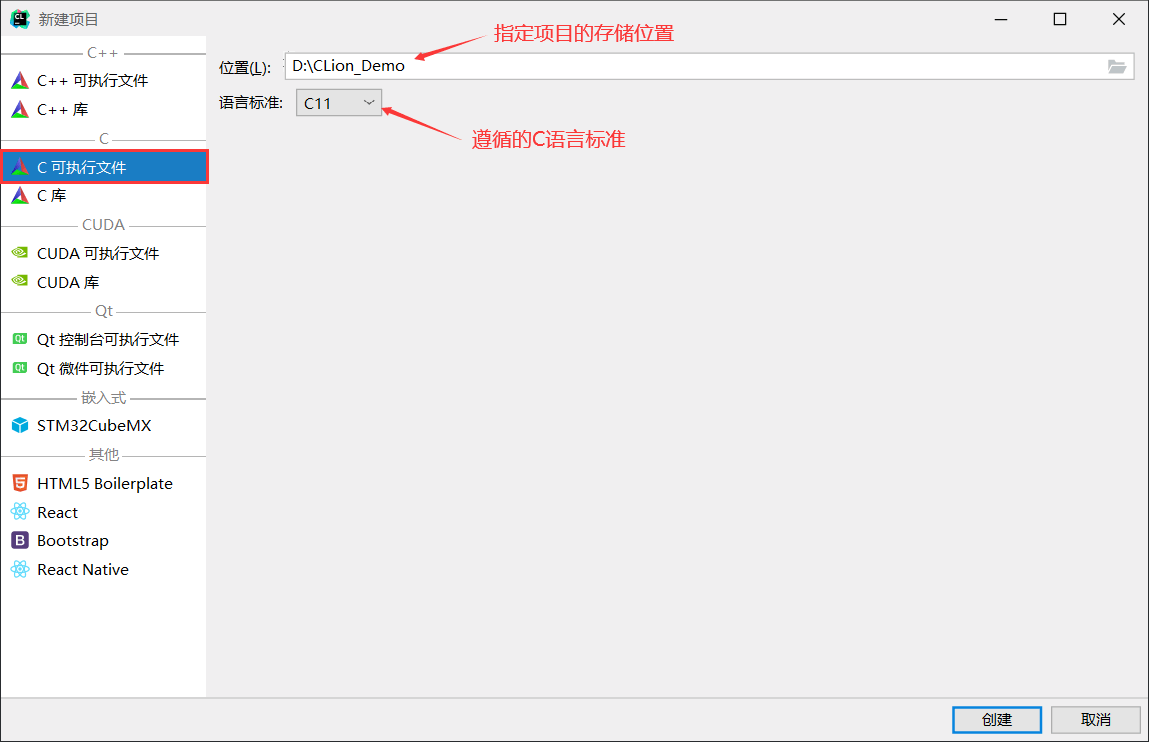
- 弹出如下窗口,选择要创建的项目类型,这里选择创建“C 可执行文件”项目,该项目遵循的 C语言标准为 C11:
- 创建好的项目如下图所示:
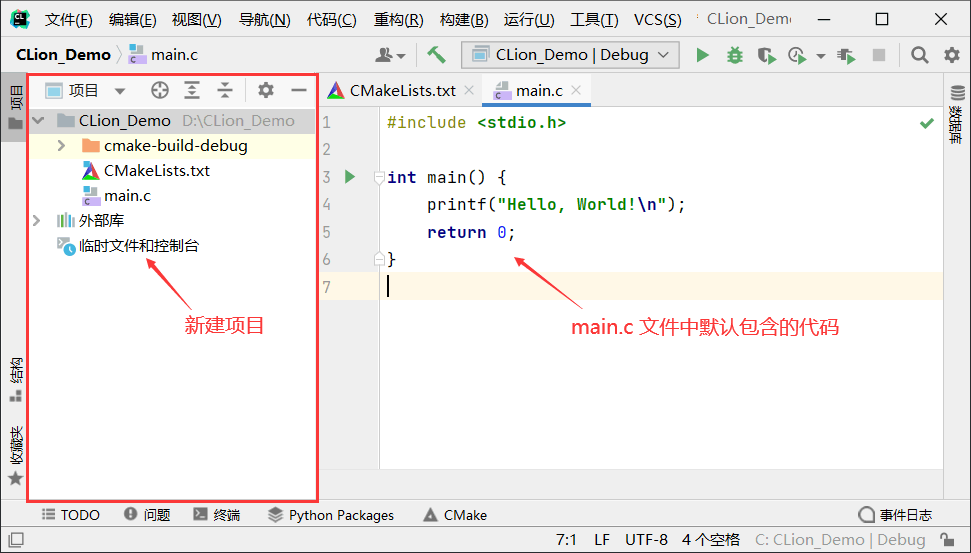
- 运行: 初始状态,创建好的项目中只有 main.c 源文件,其它文件都是为 CLion 运行 C 语言程序提供支持的。在 main.c 文件中,CLion 已经编写好了一个最简单的 "Hello, World!" 程序,将它替换成我们自己编写好的程序。
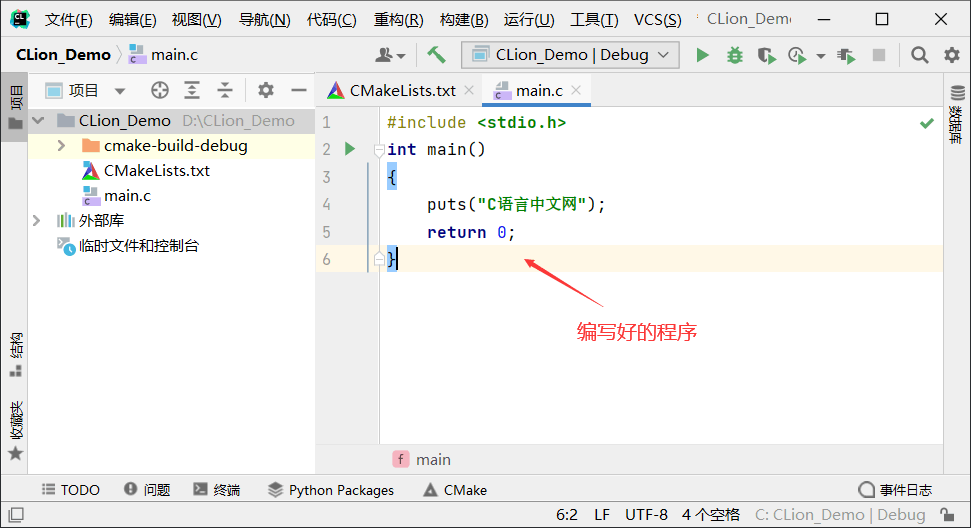
第一个程序
c
#include "library.h"

#include <stdio.h>

void hello(void) {
    printf("Hello, World!\n");
}


int main(void) {
    hello();
    return 0;
}
1.2 CMake介绍
TIP
CMake是一个开源的跨平台构建系统,用来管理软件建置的程序,并不依赖于某特定编译器,并可支持多层目录、多个应用程序与多个库。虽然CMake同样用构建文件控制构建过程(名称是CMakeLists.txt),但它却并不直接构建并生成目标,而是产生其他构建系统所需要的构建文件,然后再由它们来构建生成最终目标。支持MSBuild、GNU Make、MINGW Make等等构建系统。
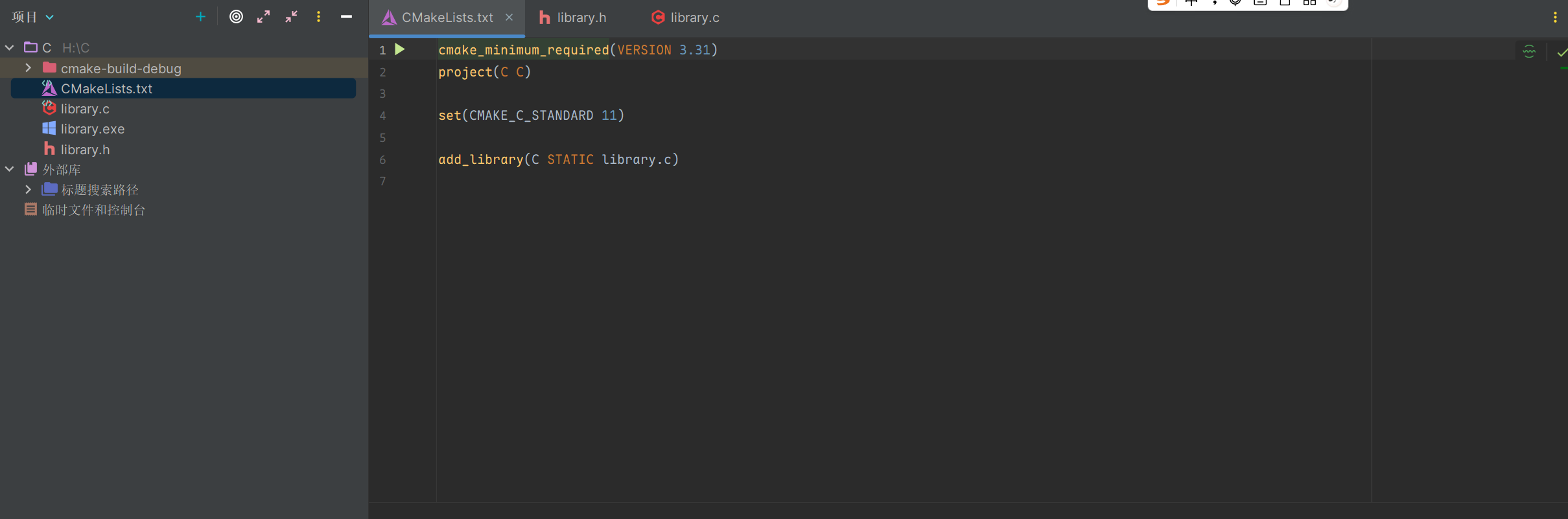
C: 项目源目录,包含项目源文件的顶级目录。cmake-build-debug:CLion调用CMake生成的默认构建目录。什么是构建目录呢,用于存储构建系统文件(比如makefile以及其他一些cmake相关配置文件)和构建输出文件(编译生成的中间文件、可执行程序、库)的顶级目录。因为我们肯定不想把构建生成的文件和项目源文件混在一块,这样会使项目结构变得混乱,所以一般都会单独创建一个构建目录。当然如果你喜欢,可以直接将项目源目录作为构建目录。CMakeLists.txt:cmake项目配置文件,准确点说是项目顶级目录的cmake配置文件,因为一个项目在多个目录下可以有多个CMakeLists.txt文件。这个应该是cmake的核心配置文件了,基本上更改项目构建配置都是围绕着这个文件进行。
配置解释
cmake_minimum_required(VERSION 3.31)- 指定构建此项目所需的最低 CMake 版本为 3.31
project(C C)- 定义项目名称为 "C"
- 第二个参数 "C" 表示这是一个 C 语言项目(不是 C++)
set(CMAKE_C_STANDARD 11)- 设置 C 语言标准为 C11(2011 年发布的 C 语言标准)
add_library(C STATIC library.c)- 添加一个静态库目标,名为 "C"
- 这个静态库将由源文件 library.c 编译生成
- STATIC 表示生成的是静态库(.a 或 .lib 文件),而不是动态库